TeklaHome

论坛首页 论坛版块 技术交流 基础应用

搜索

找回“认识Tekla Structures ”或"欢迎使用 Tekla Structutes"提示框

发表在 系统2019-7-13 17:34 [复制链接] 0 3055


登录后查看完整内容

您需要 登录 才可以下载或查看,没有账号?立即注册

x
本帖最后由 Tauch 于 2024-3-14 14:58 编辑

阅读前提示:如感觉图片查看不清晰,可点击图片查看大图或拖动下图片到新的窗口查看。
一、前言相关
本方法适用于Tekla Structures 21.1及以前版本,以“Tekla Structures 16.1”为例。
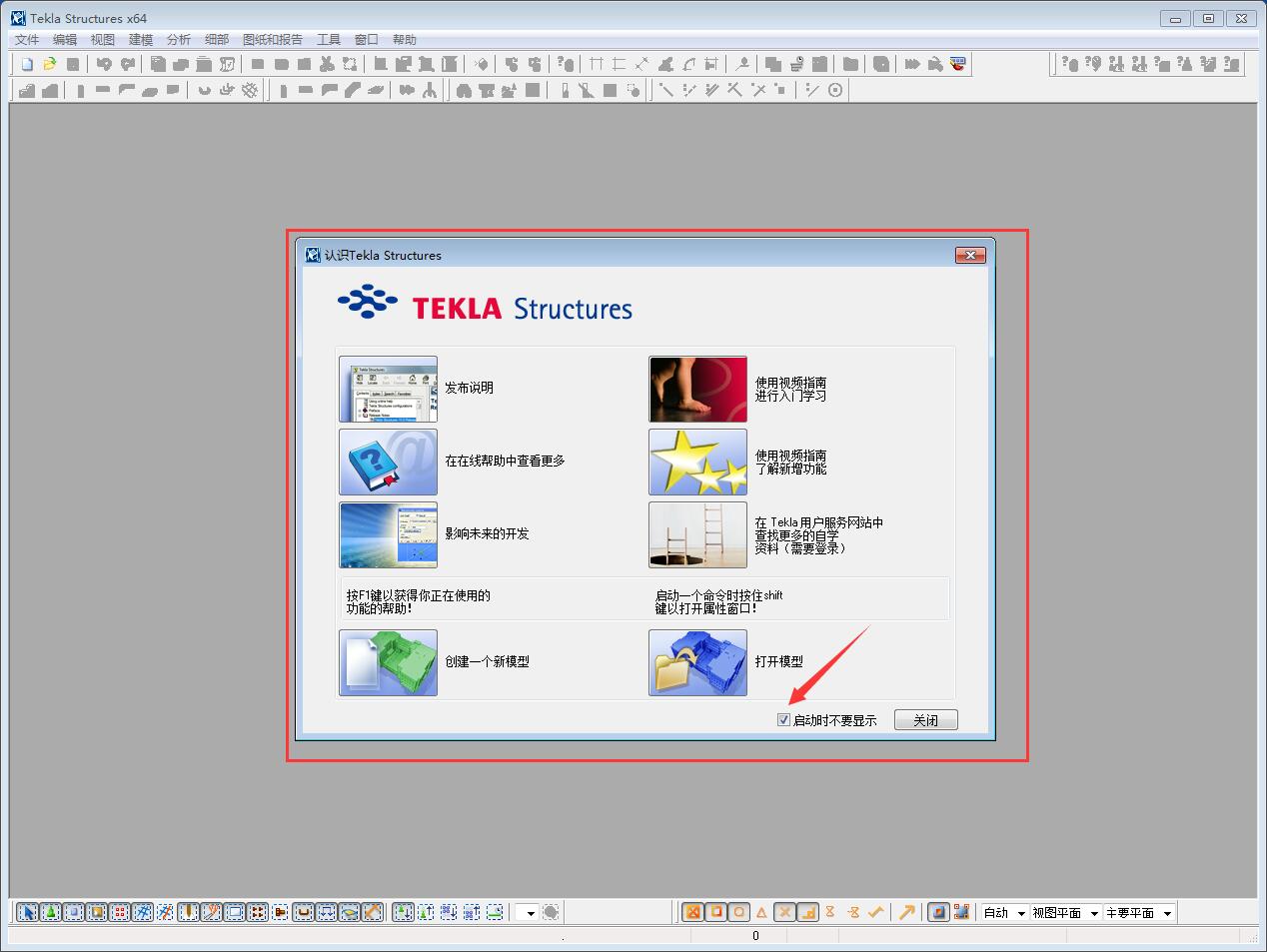
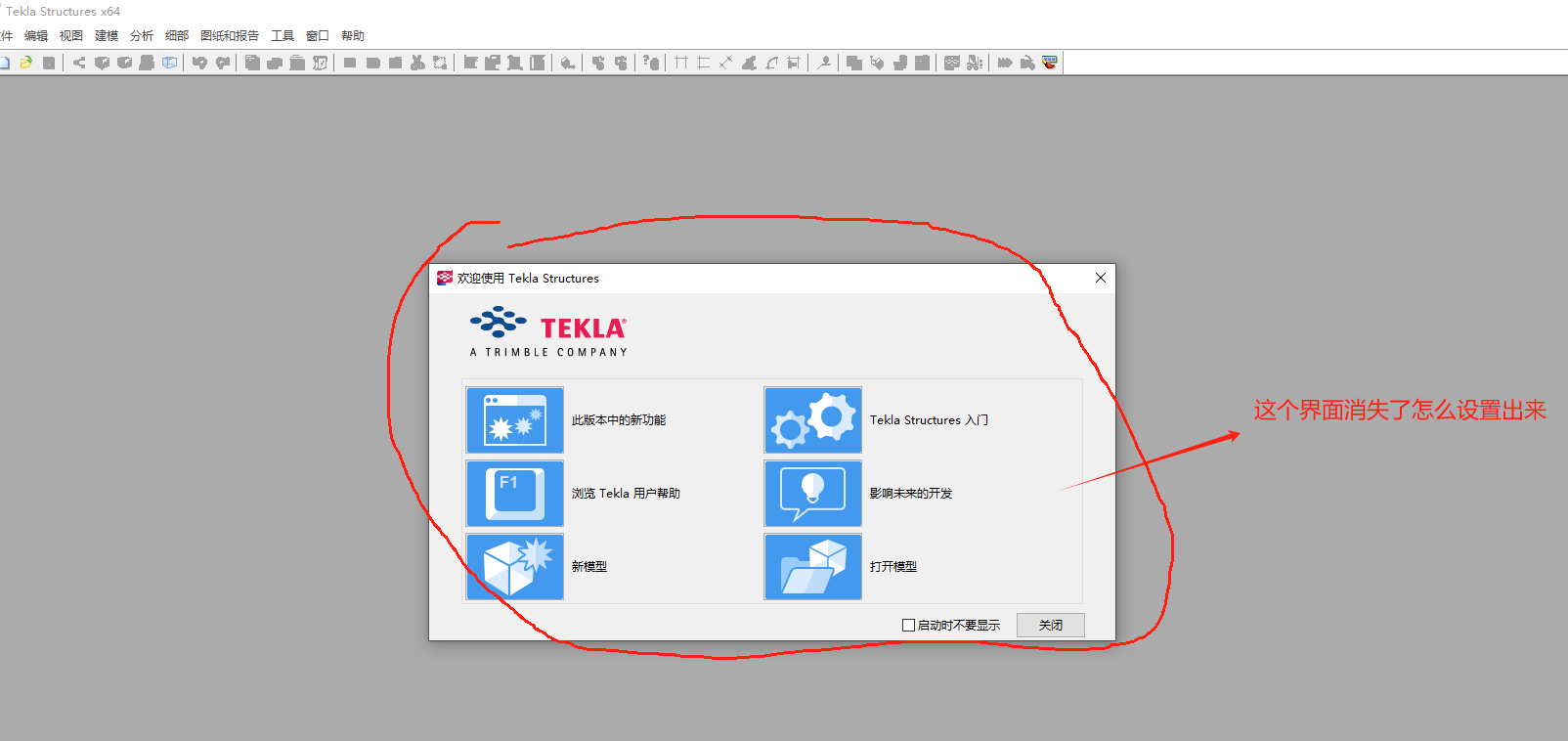
1、在打开软后,会出现“认识Tekla Structures ”提示框(21.1提示的是"欢迎使用 Tekla Structutes")。
认识Tekla Structures 对话框.jpg    微信图片_20240314145151.png
有时候感觉每次出现有些碍眼,就把“启动时不要显示”的可选框“勾”上了。
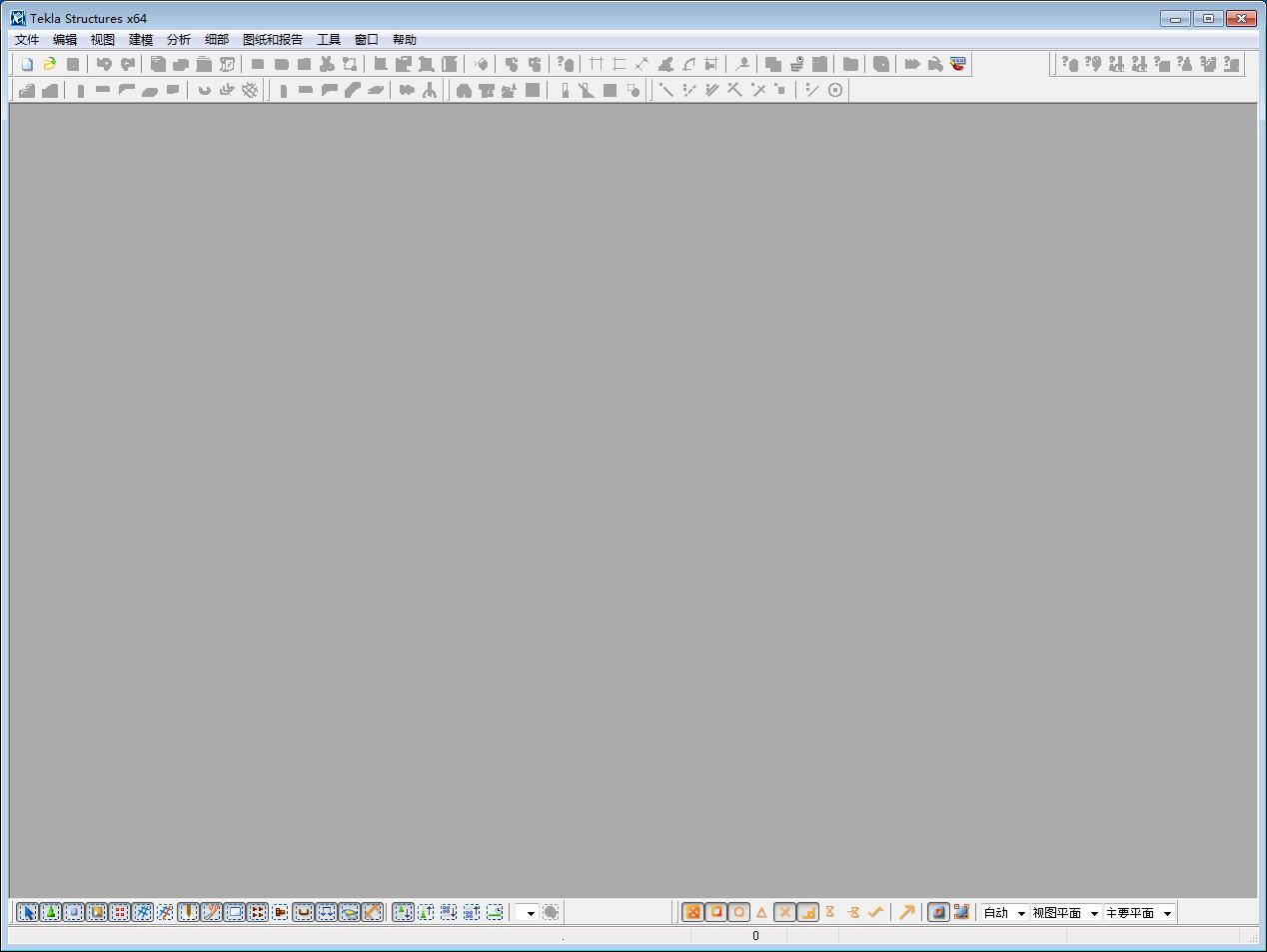
2、勾选“启动时不要显示”后,再次打开软件的界面,已经不再出现“认识Tekla Structures ”提示框。
钩选“启动时不要显示”后.jpg
但有时也会想起“认识Tekla Structures ”提示框,想把它找回来。

3、就这样,软件也用了这些年,电脑上也安装过各版本的Tekla Structures,但“认识Tekla Structures ”提示框,我都没舍得在“启动时不要显示”上打过勾,就怕找不回来。

二、后语解答
现在,我来带大家一起找回“认识Tekla Structures ”的提示框(附动态图演示示意)。

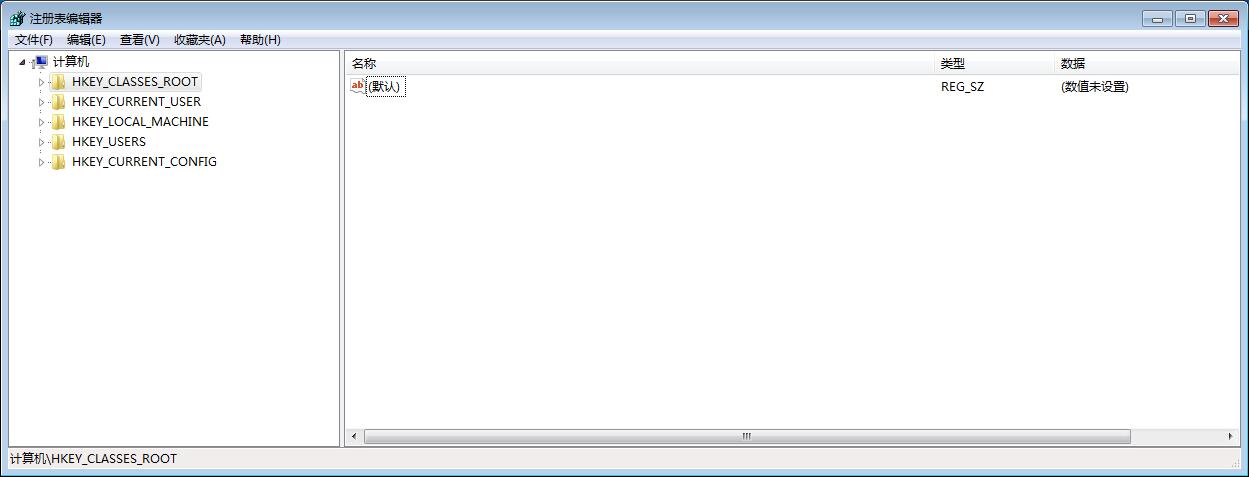
1、首先要确保对应版本的 Tekla Structures 软件处于未打开状态,打开电脑“注册表编辑器”。
注册表编辑器.jpg

电脑“注册表编辑器”打开方式:
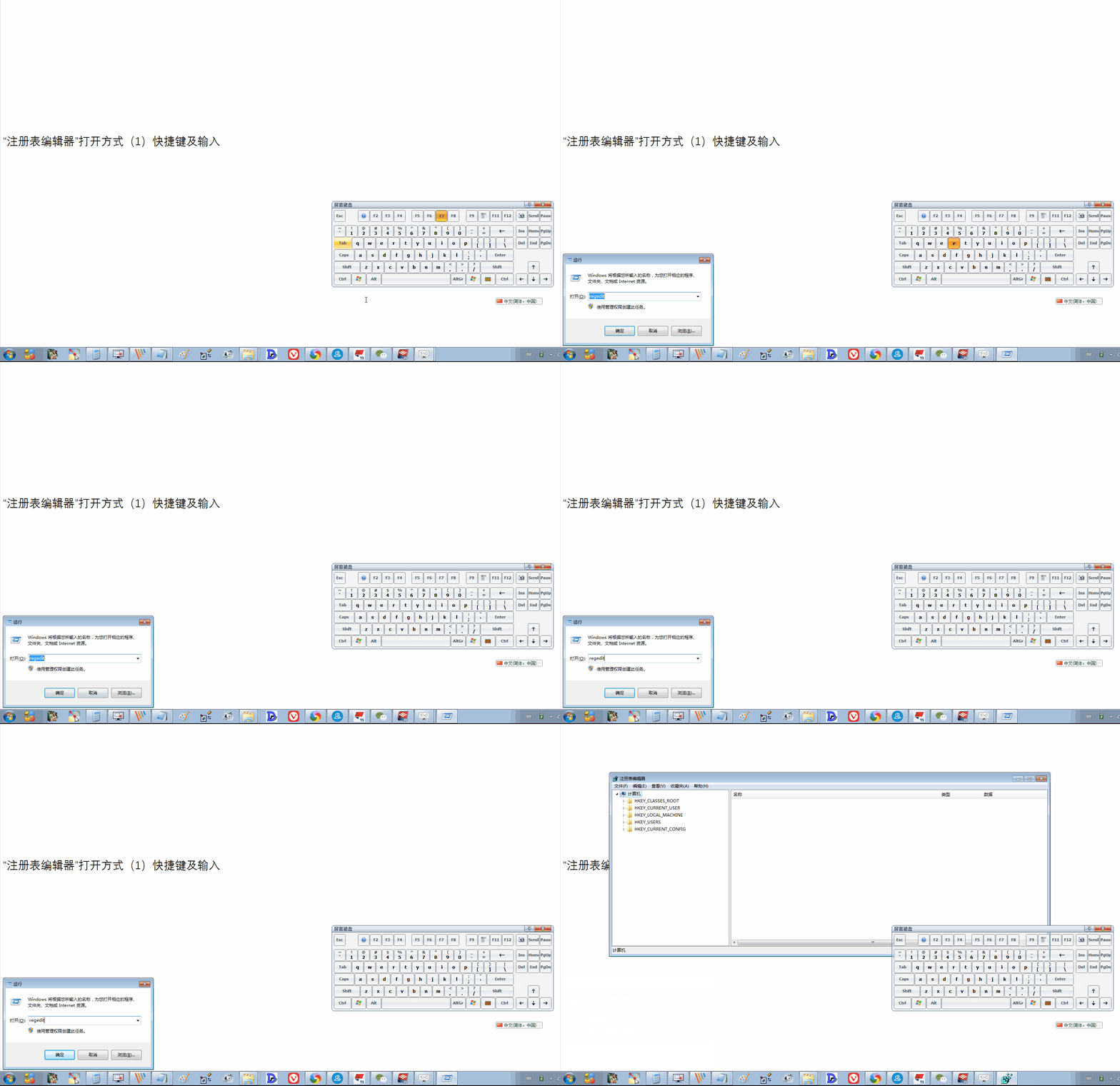
注册表编辑器”打开方式(1)快捷键及输入
1)先按键盘左下角“Windows”键不放,再按“R”键,可调出电脑程序“运行”对话框。
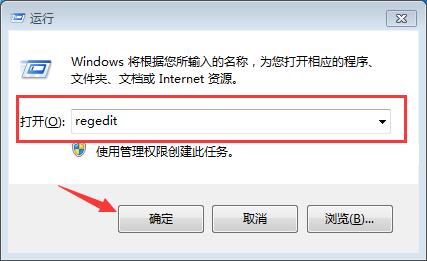
2)在“运行”对话框的“打开”输入窗口中输入“regedit”并确定,如下图。
“运行”对话框.jpg
操作示意
01修改注册表.gif

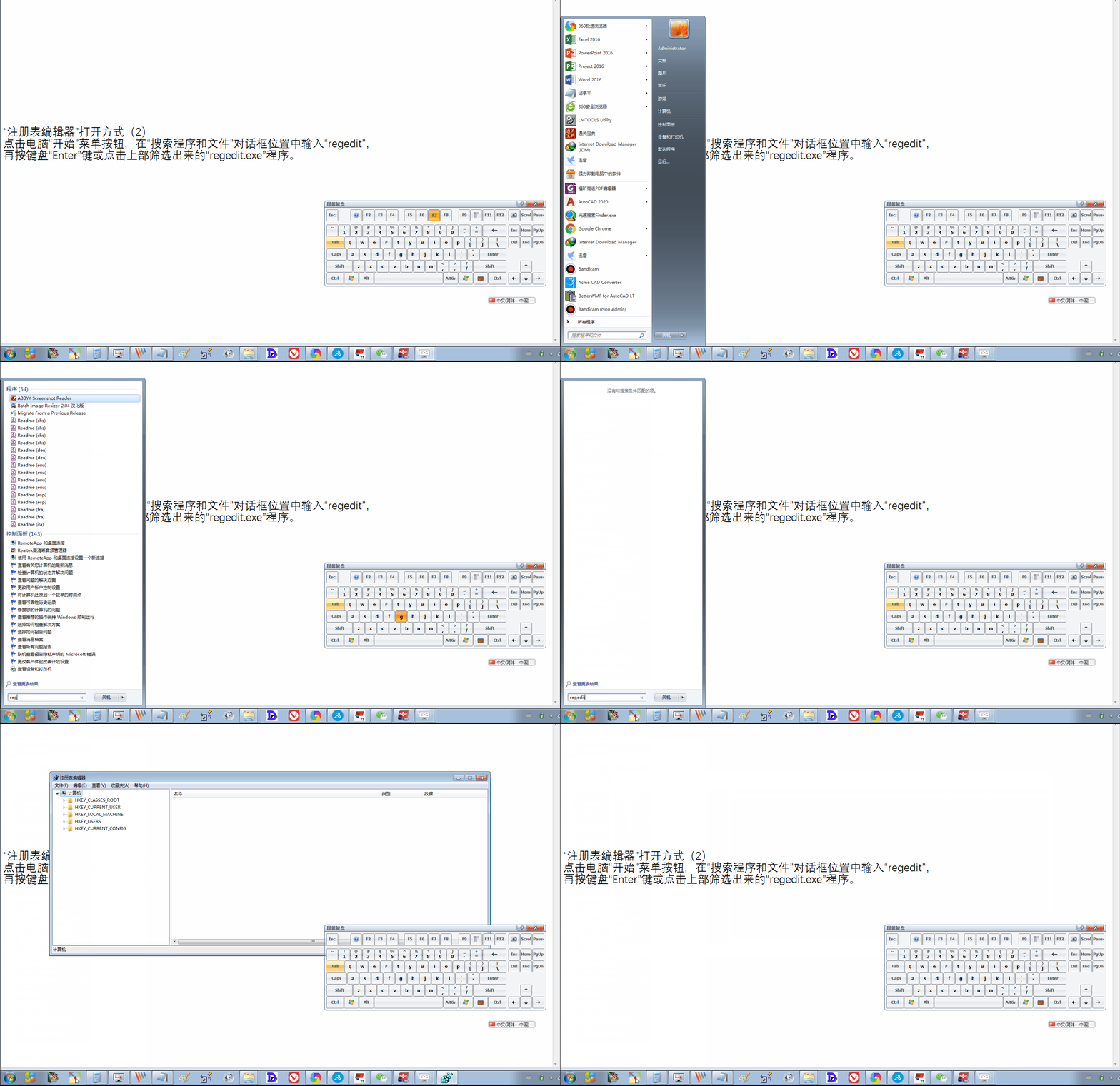
注册表编辑器”打开方式(2)
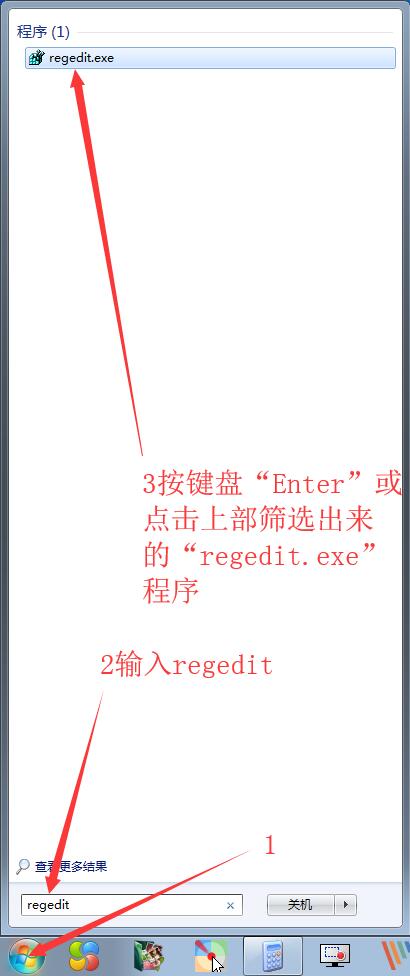
点击电脑“开始”菜单按钮,在“搜索程序和文件”对话框位置中输入“regedit”,再按键盘“Enter”键或点击上部筛选出来的“regedit.exe”程序
“regedit.exe”程序.jpg

操作示意
02修改注册表.gif

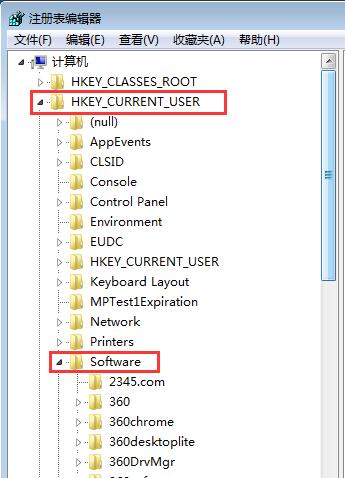
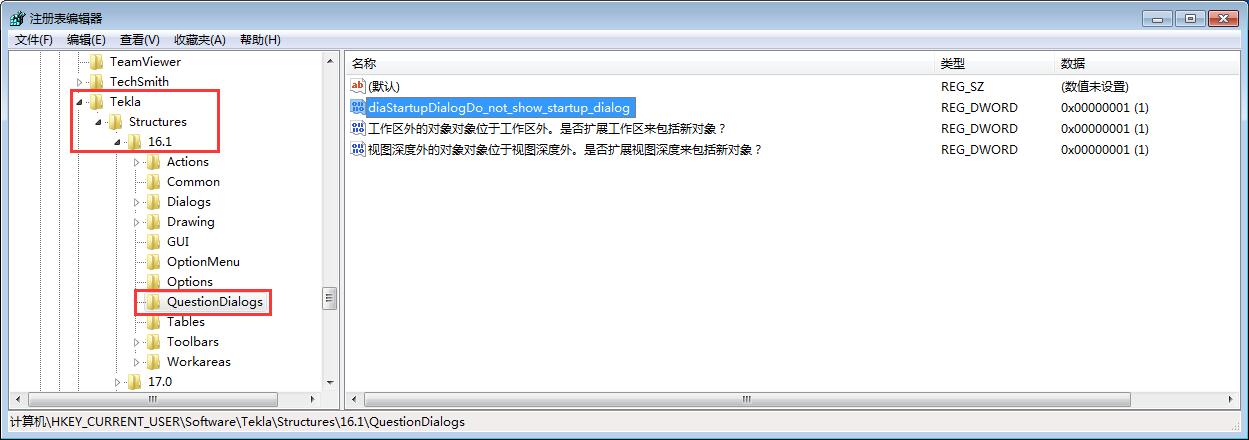
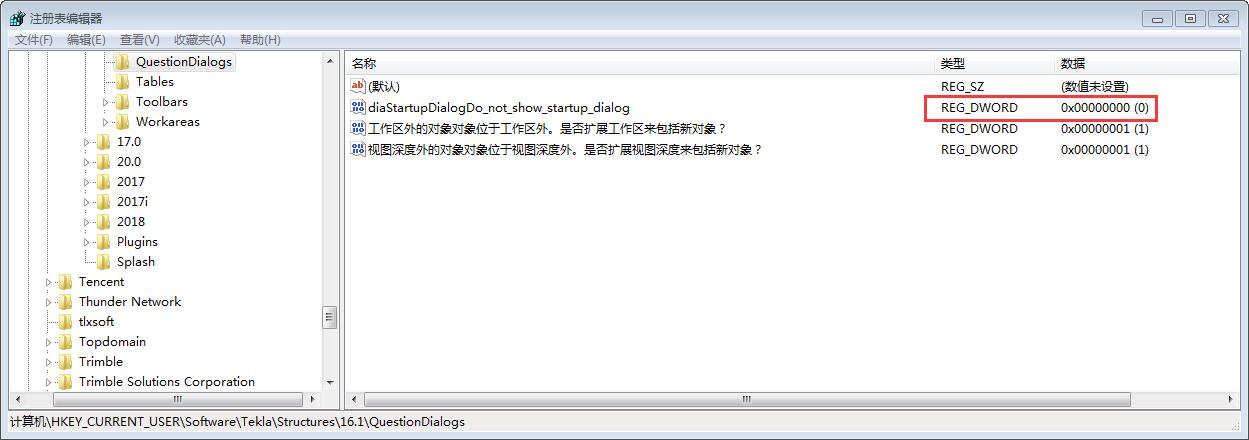
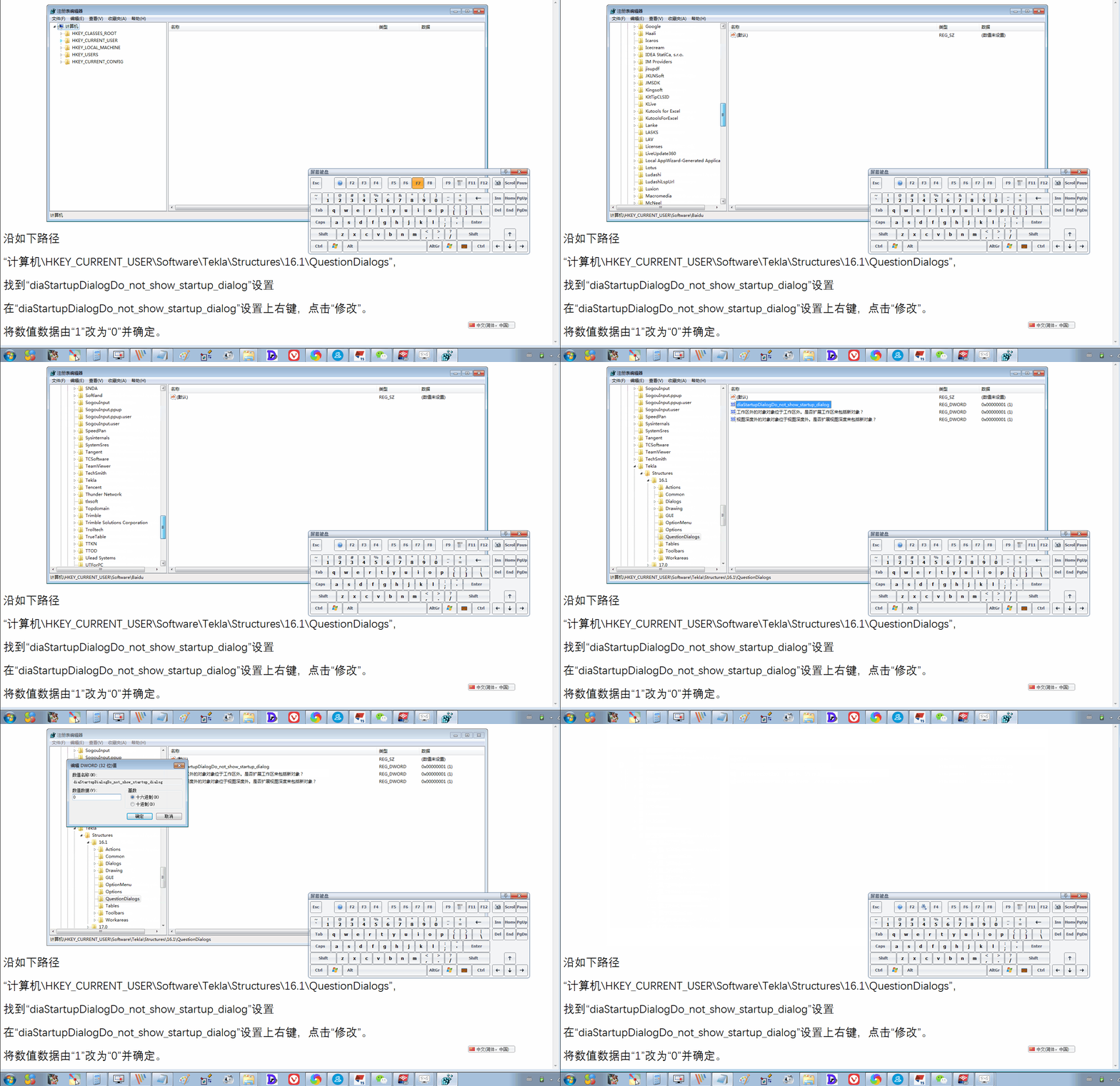
2、沿如下路径“计算机\HKEY_CURRENT_USER\Software\Tekla\Structures\16.1\QuestionDialogs”(其他版本按对应版本的号路径),找到“diaStartupDialogDo_not_show_startup_dialog”设置,该设置意为“不显示启动对话框”。
注册表路径01.jpg

注册表路径02.jpg

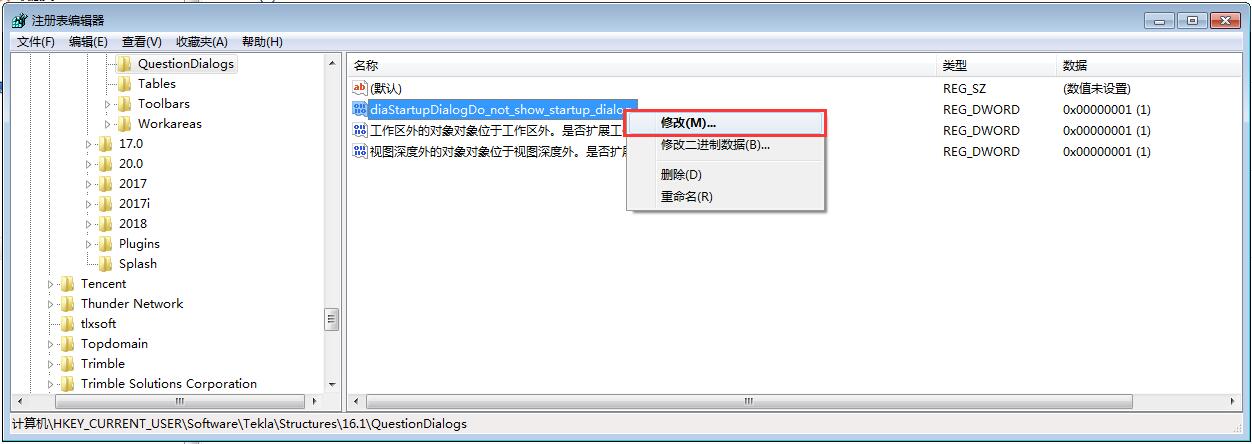
3、在“diaStartupDialogDo_not_show_startup_dialog”设置上右键,点击“修改”
修改数据.jpg

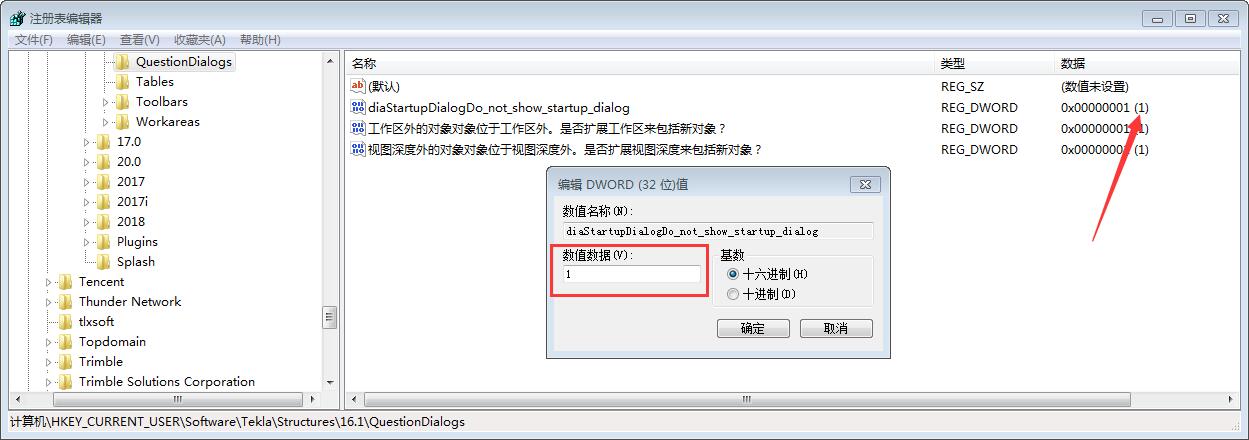
4、将数值数据由“1”改为“0”并确定
将1改为0.jpg

5、已改为“0”,并关闭“注册表编辑器”。
已改为0.jpg

6、重新打开 Tekla Structures 16.1 软件,“认识Tekla Structures ”提示框,又再次出现了。
操作示意
03数值数据.gif

三、目前发展
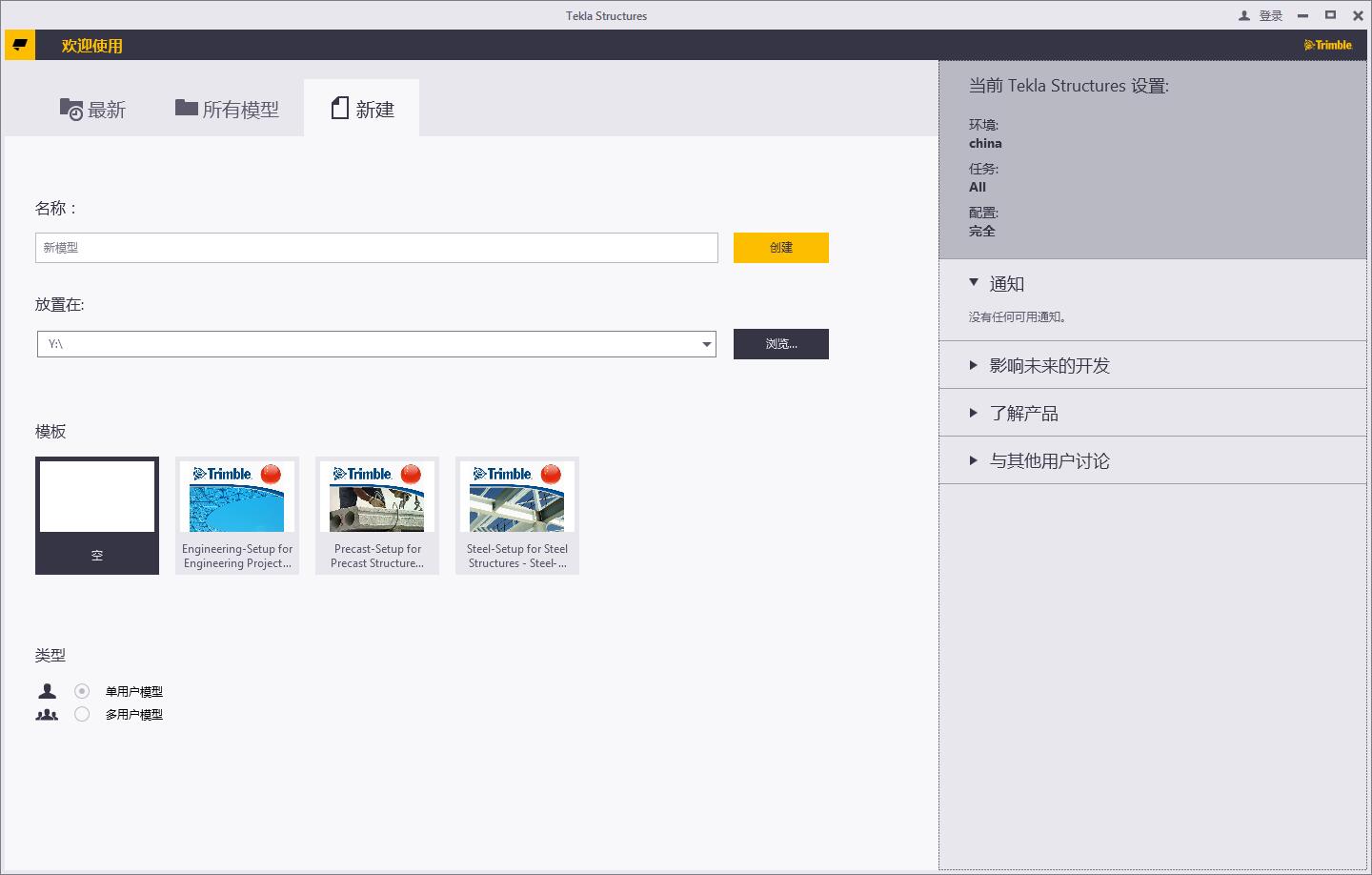
从Tekla Structures 2016版本开始,打开软件后出现的界面,也以全新的样式跟大家再会,对话框界面变成了固定的样式。
新版软件打开界面对照.jpg
Tekla Structures 软件操作界面整体风格也进行了完全改变,再也找不到曾经熟悉的工具栏和界面。
四、类似拓展
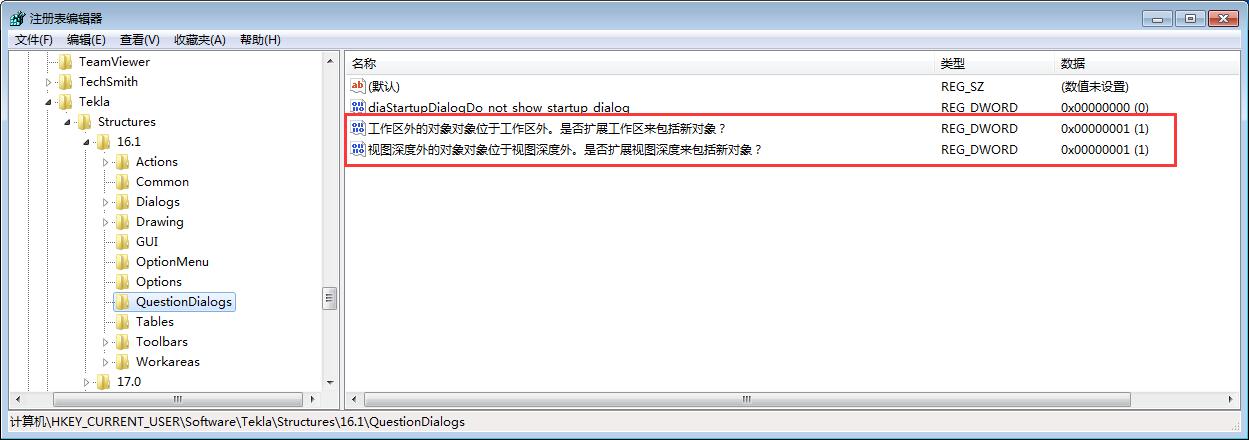
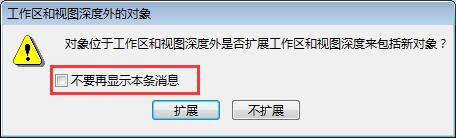
1、在进行“认识Tekla Structures ”提示框找回的操作过程中,我们也看到了另外两项相关的设置,“工作区外的对象 对象位于工作区外。是否扩展工作区来包括新对象?”和“视图深度外的对象 对象位于视图深度外。是否扩展视图深度来包括新对象?”。
延伸.jpg
这是由于我们的操作软件的过程中,勾选了相应提示框不再显示的原因。如“工作区外的对象”。
工作区外的对象.jpg

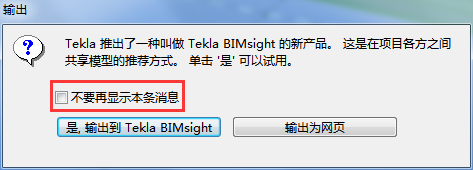
2、另外还有在支持“输出”Tekla BIMsight的 Tekla Structures 版本,出现的“输出”提示对话框(Tekla 推出了一种叫做Tekla BIMsight 的新产品。这是在项目各方之间共享模型的推荐方式。单击‘是’可以试用。),对于该对话框我个人不建议勾选。
输出.png
如果你勾选了“不要再显示本条消息”,可能你下次想“输出为网页”时,它还会默认输出为“是,输出到Tekla BIMsight”。

3、上述设置回来的方式跟找回“认识Tekla Structures ”提示框一样,把对应的“数值数据”由“1”改为“0”即可。

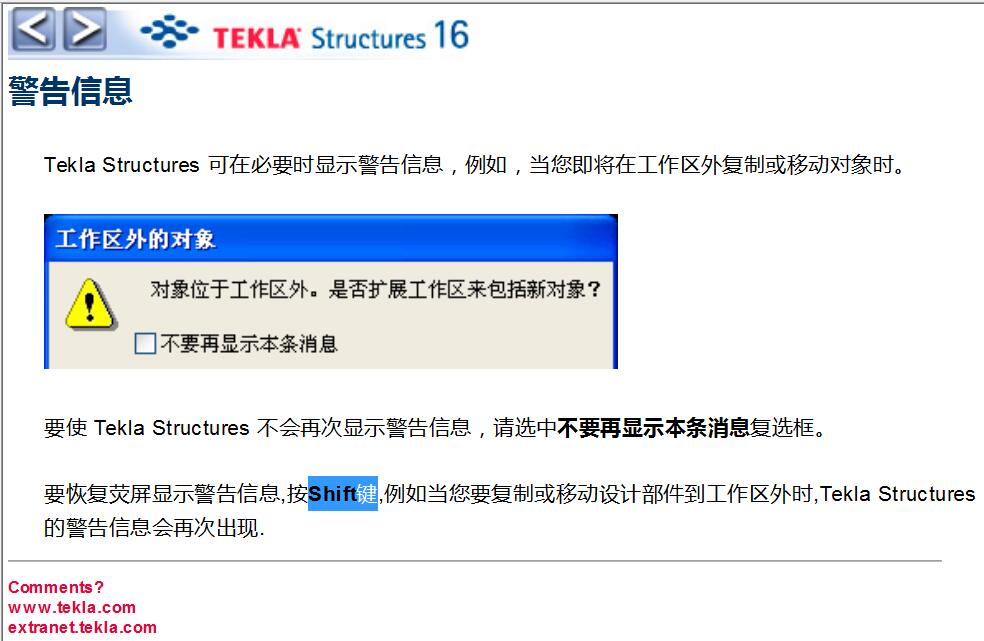
5、当然“工作区外的对象 对象位于工作区外。是否扩展工作区来包括新对象?”这种情况可按官方帮助提供的方法恢复提示,如下:
警告信息.jpg
附:
警告信息

Tekla Structures 可在必要时显示警告信息,例如,当您即将在工作区外复制或移动对象时。

要使 Tekla Structures 不会再次显示警告信息,请选中不要再显示本条消息复选框。
要恢复荧屏显示警告信息,按Shift键,例如当您要复制或移动设计部件到工作区外时,Tekla Structures的警告信息会再次出现.

6、至于“视图深度外的对象 对象位于视图深度外。是否扩展视图深度来包括新对象?”的提示框是否适用于第5条方式,还有待验证。


扫一扫,手机阅读

使用道具 举报 只看该作者 回复
最新评论 | 正序浏览
只看楼主|楼层直达:
本版积分规则

快速发帖

*滑块验证:
您需要登录后才可以回帖 登录 | 立即注册

关注 发消息

Tauch

黑金VIP

  • 主题 19
  • 帖子 39
  • 积分 903
推荐

作者的其他主题

    抖音

    抖音扫一扫

    微信

    微信扫一扫

    公众号

    微信扫一扫

    QQ

    QQ扫一扫

    返回顶部

    精简版|小黑屋|TeklaHome

    GMT+8, 2026-7-3 07:19 , Processed in 0.102712 second(s), 33 queries .

    Powered by Discuz! X3.5

    © 2016-2025 TeklaHOME.com