登录后查看完整内容
您需要 登录 才可以下载或查看,没有账号?立即注册
x
Tekla Structrues2017 自定义“功能区”及向功能区添加“命令”
1.1 Tekla Structrues技巧之“自定义功能区”及“添加命令” 1.1.1 打开自定义项“功能区” 1.1.2 功能区各项操作 1.1.3 添加适用的“命令”到“功能区”界面 1.1.4 “保存”所做的自定义调整 1.1.5 “删除”不需要的功能区命令
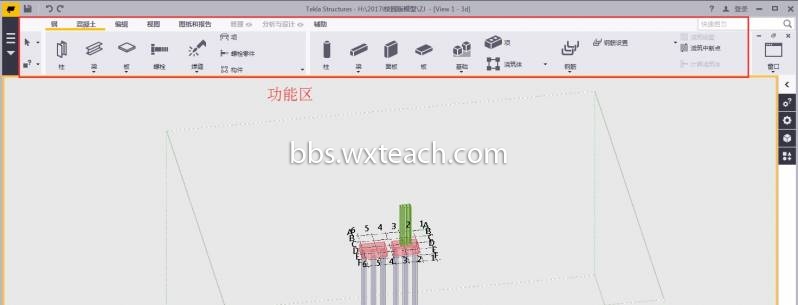
新版软件界面较21.1及之前的版本,变化最大的就是“功能区”。大家刚接触改变后新版软件操作界面时,使用起来都很不习惯。
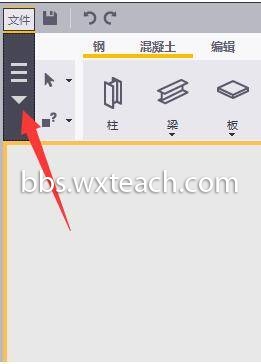
1.1.1 打开自定义-“功能区” 1、单击软件界面左上角的“文件”扩展菜单。
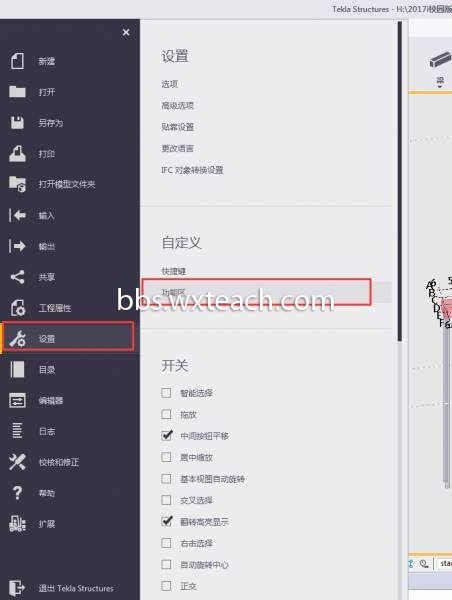
2、依次点击“设置”、自定义项中的“功能区”。
3、 “自定义功能区”编辑界面如下。
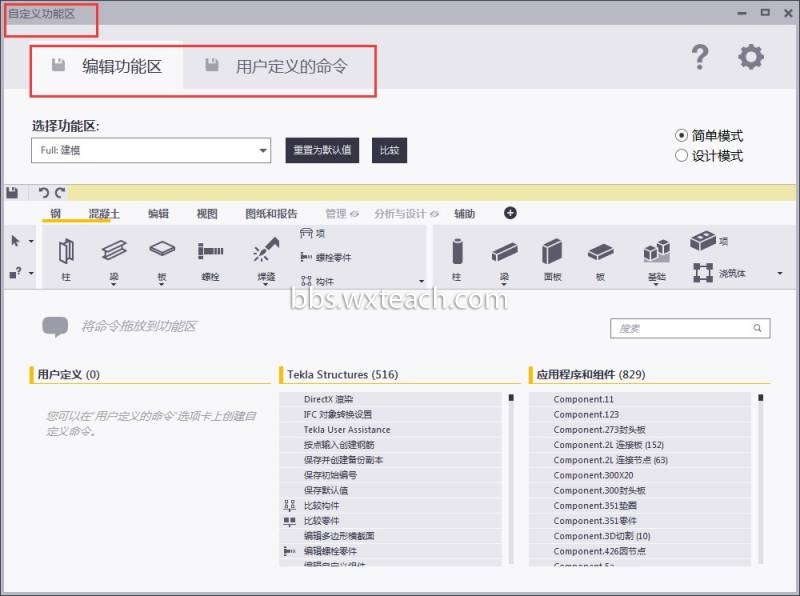
1.1.2 功能区各项操作 1、 “添加新选项卡”
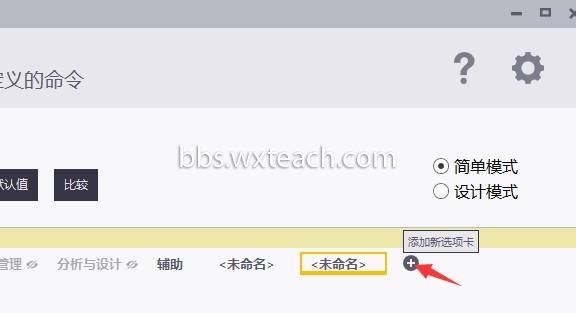
2、“重命名”原有或新“添加新选项卡”。
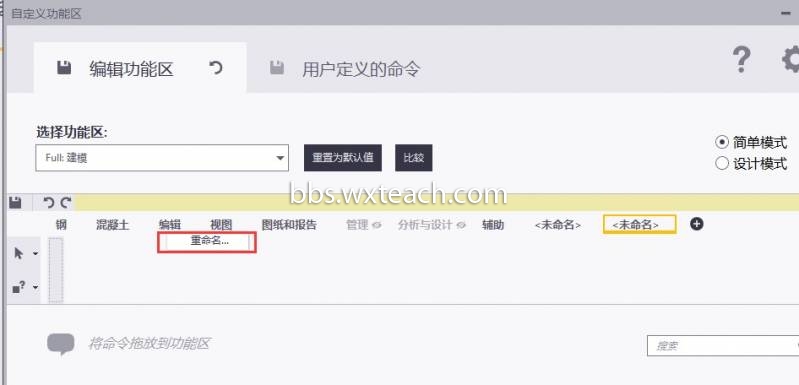
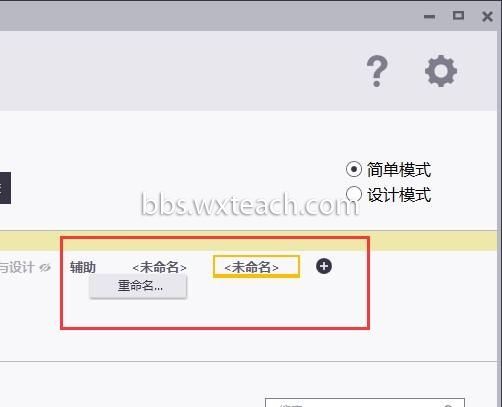
3、 “删除”原有或新“添加新选项卡”。 选中不需要或新建多余(测试用)的“选项卡”。
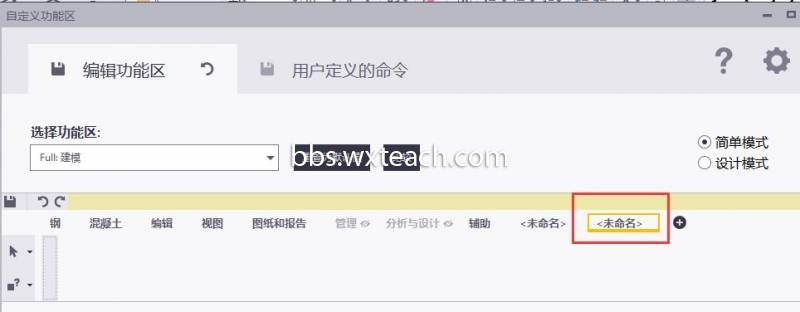
按下键盘上的“Delete”键,所选中“选项卡”将会被删除。
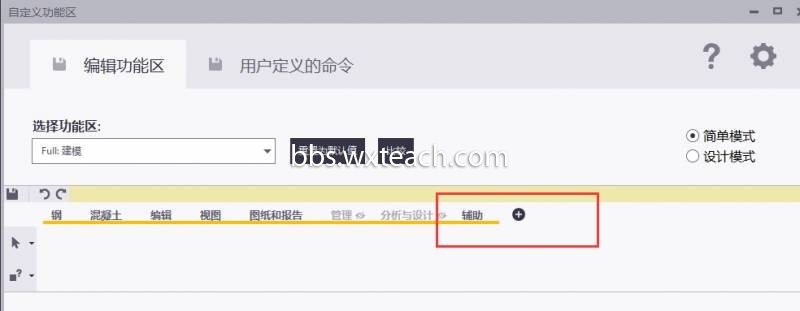
1.1.3 添加适用的“命令”到“功能区”界面 1、可将我们需要的命令,在下方选中后,直接拖动到指定的功能区。 通过搜索窗口筛选出我们想要的命令。
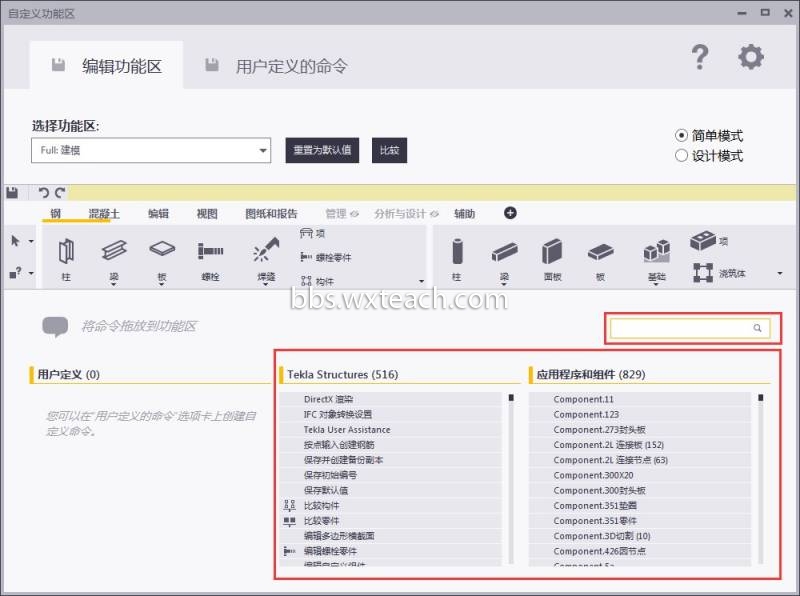
2、将命令拖放到功能区

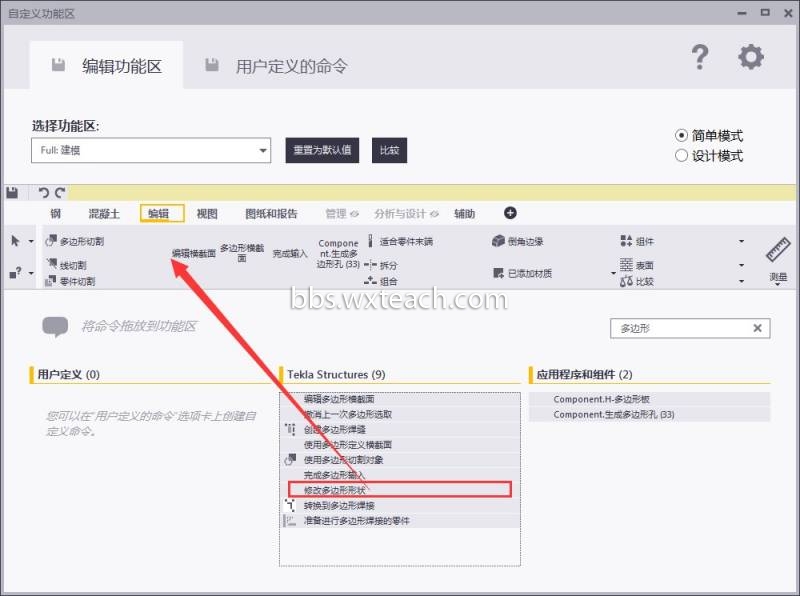
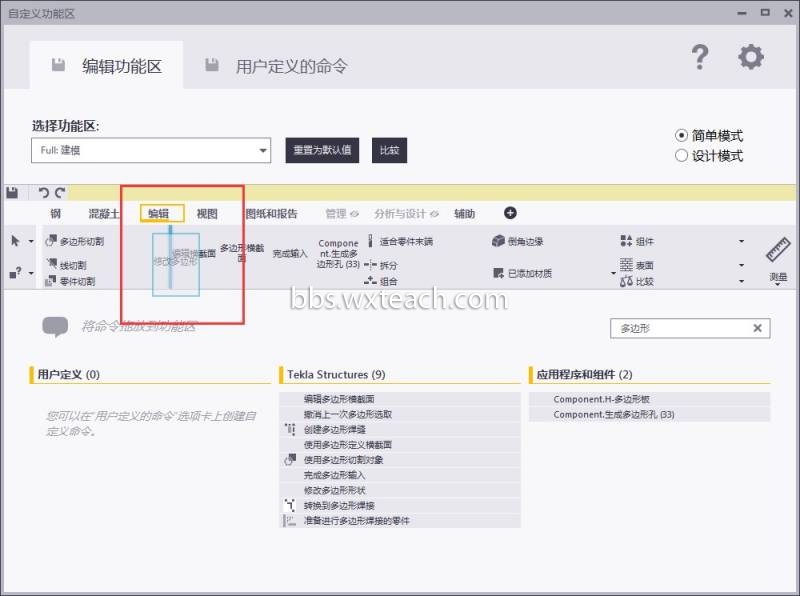
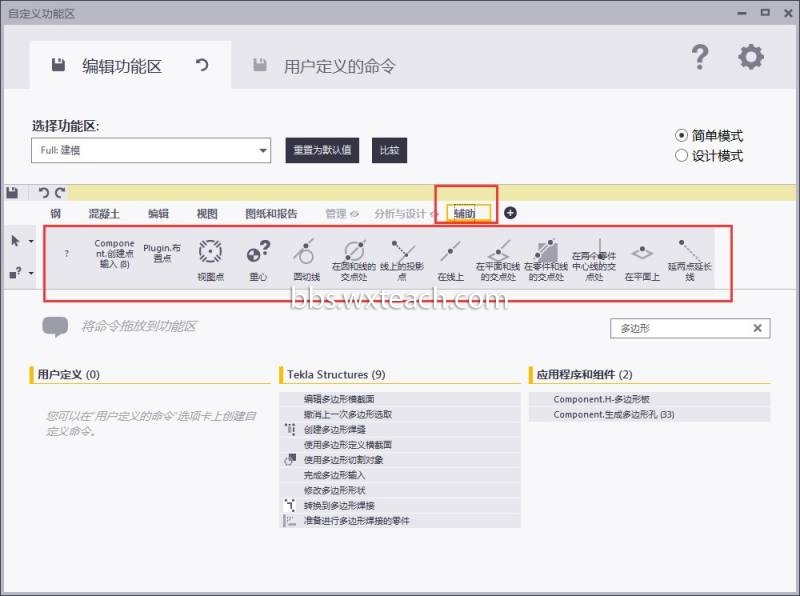
3、个人自定义示例,供参考
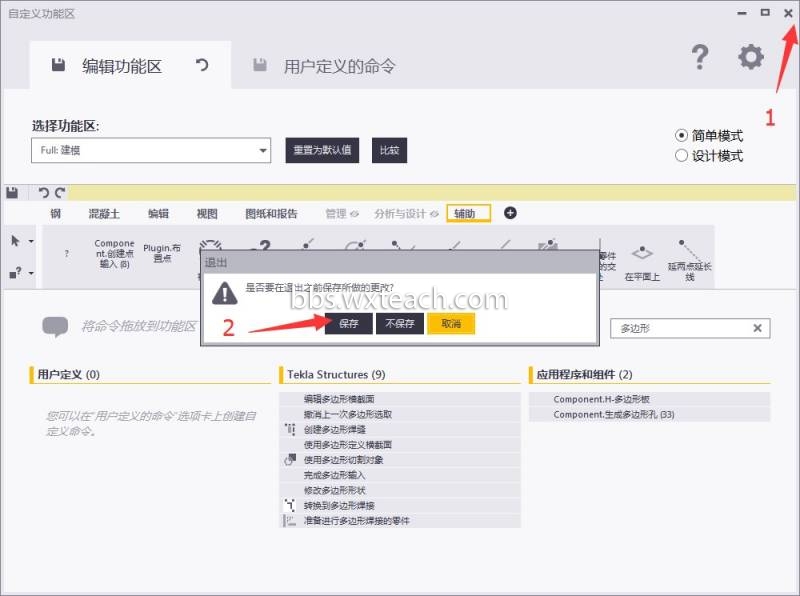
1.1.4 “保存”所做的自定义调整 1、关闭“自定义功能区”窗口,选择“保存”所做的修改。
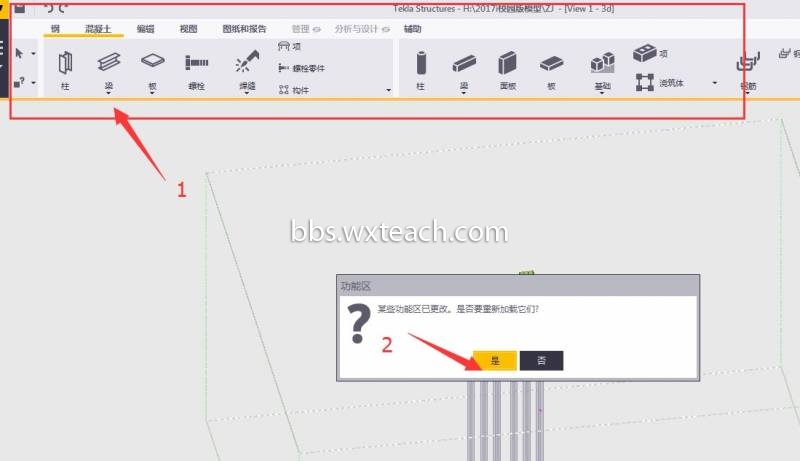
会弹出重新加载功能区的提醒,没有弹出提醒时,点下“功能区”或“文件”菜单项,选择“是”。
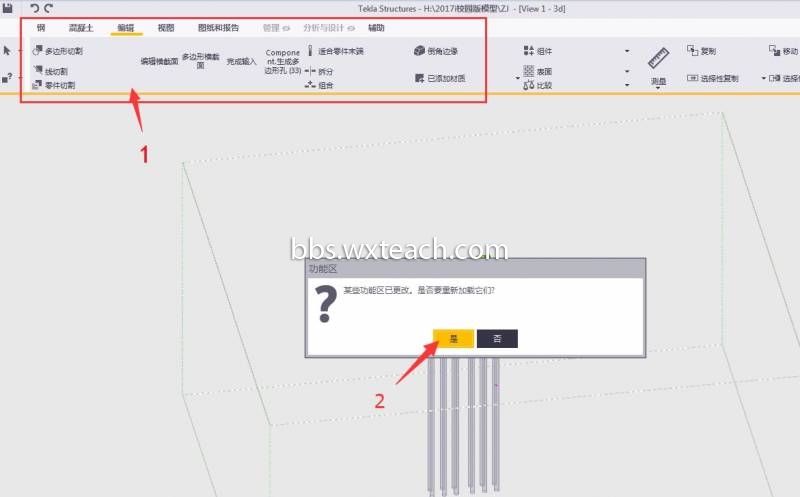
2、增加的命令“修改多边形形状”就出现在“编辑”项的功能中。
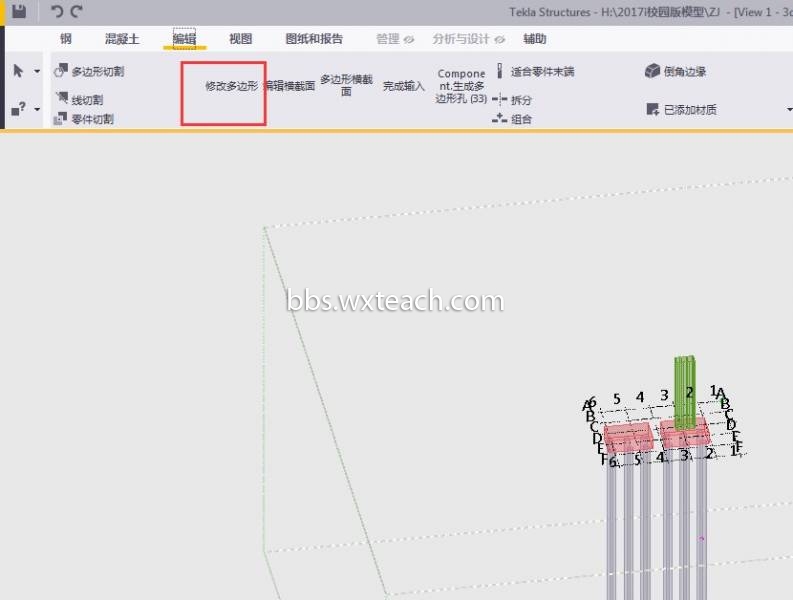
1.1.5 “删除”不需要的功能区命令 操作同1.1.2第3段内容。
1、打开“自定义功能区”窗口,选中所要删除的命令。
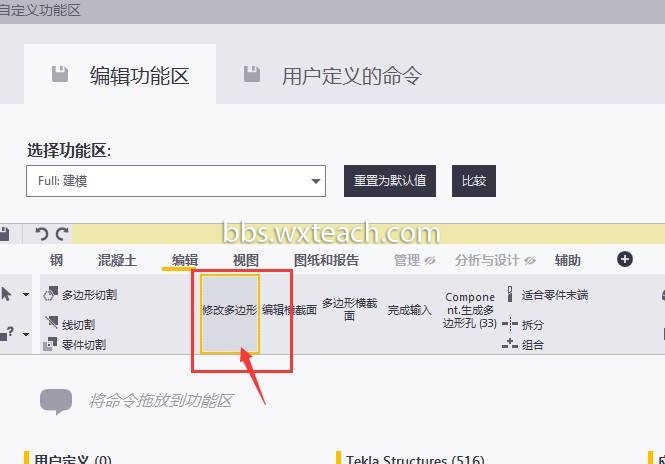
2、按下键盘上的“Delete”键,所选中命令将会被删除。
3、保存所做的修改。
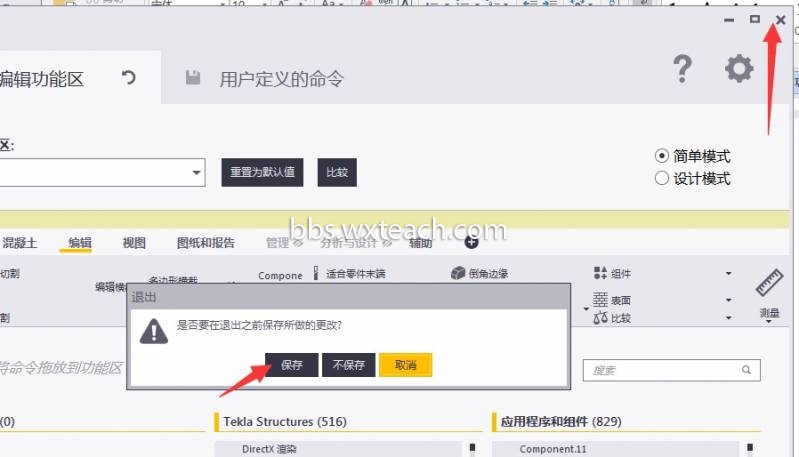
会弹出重新加载功能区的提醒,没有弹出提醒时,点下“功能区”或“文件”菜单项,选择“是”。
功能区的更多使用方法就要靠大家自行探索组合了,比如好多人念念不忘的旧版功能区样式,可以通过这种方式来实现,还有其他的常用功能命令等。
| 


 发表于 2018-2-2 17:42:22